Open With
用 Fork、VS Code、Cursor、终端或你添加的任何程序,打开 workspace 或 Agent 回复里的文件链接。右击文件链接或图片,可以在文件夹中显示、复制路径。




Open With 用其他程序打开 workspace 目录,或 Agent 回复里的文件链接。
Paseo 自带的 Open in 按钮只有固定的几个编辑器。Open With 还能用终端、Fork 和 GitHub Desktop 这类 Git 客户端、你添加的任何程序打开,并给文件链接和图片加了右键菜单。
打开 workspace
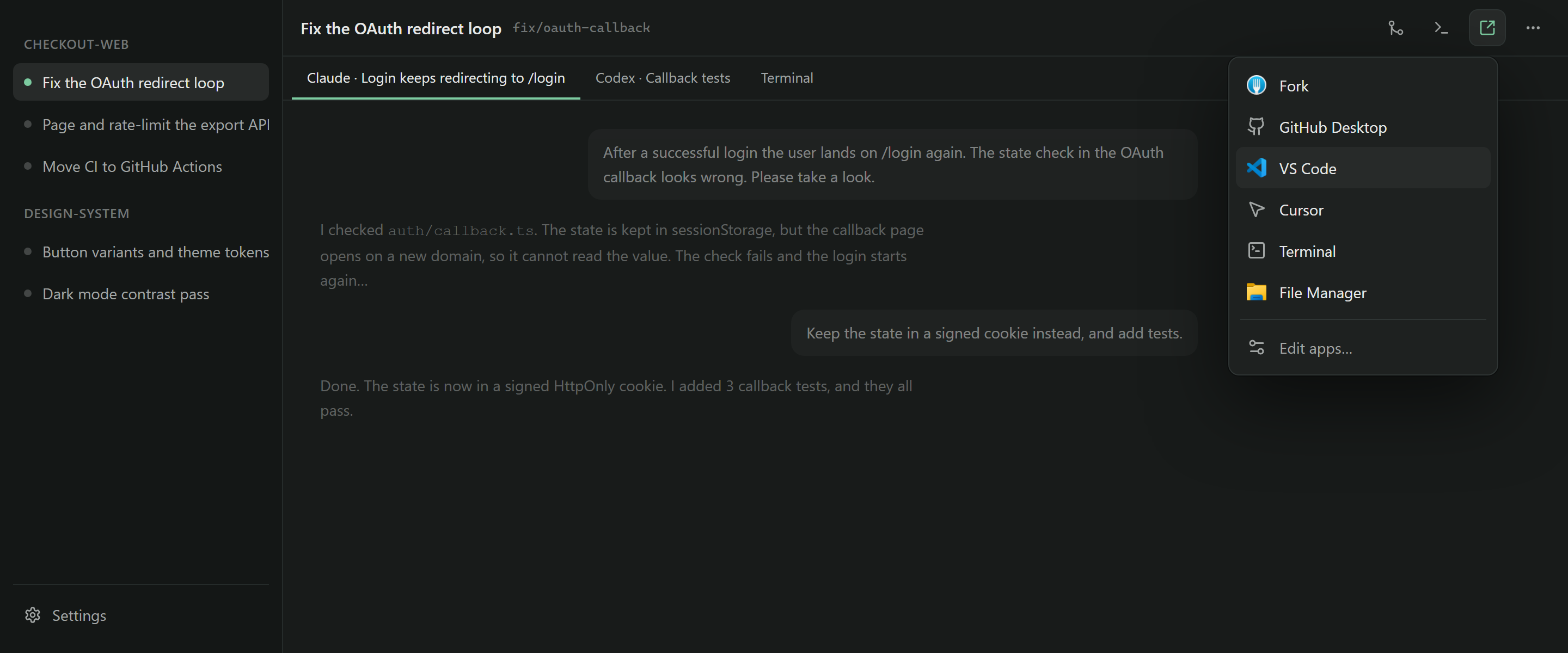
Open With 在 workspace 顶栏加一个按钮。点按钮,再点一个程序,就用这个程序打开 workspace 目录。
菜单预置了 Fork、GitHub Desktop、VS Code、Cursor、终端和文件管理器。菜单只显示在运行 daemon 的电脑上找到的程序。能读到程序图标时,显示程序自己的图标。
打开文件链接
右击 Agent 回复里的本地文件链接,例如 src/app.ts:42 或 D:\out\chart.png:
- 在文件夹中显示:打开资源管理器或 Finder,并选中这个文件。
- 打开:用默认程序打开文件。
- 打开方式 ›:用列表里的程序打开文件。Fork 和 GitHub Desktop 打开文件所在的 git 仓库,终端打开文件所在的目录。
- 复制路径:复制绝对路径。
右击 Agent 回复里的图片,还可以 复制图片。左键单击保持 Paseo 原来的行为。
添加自己的程序
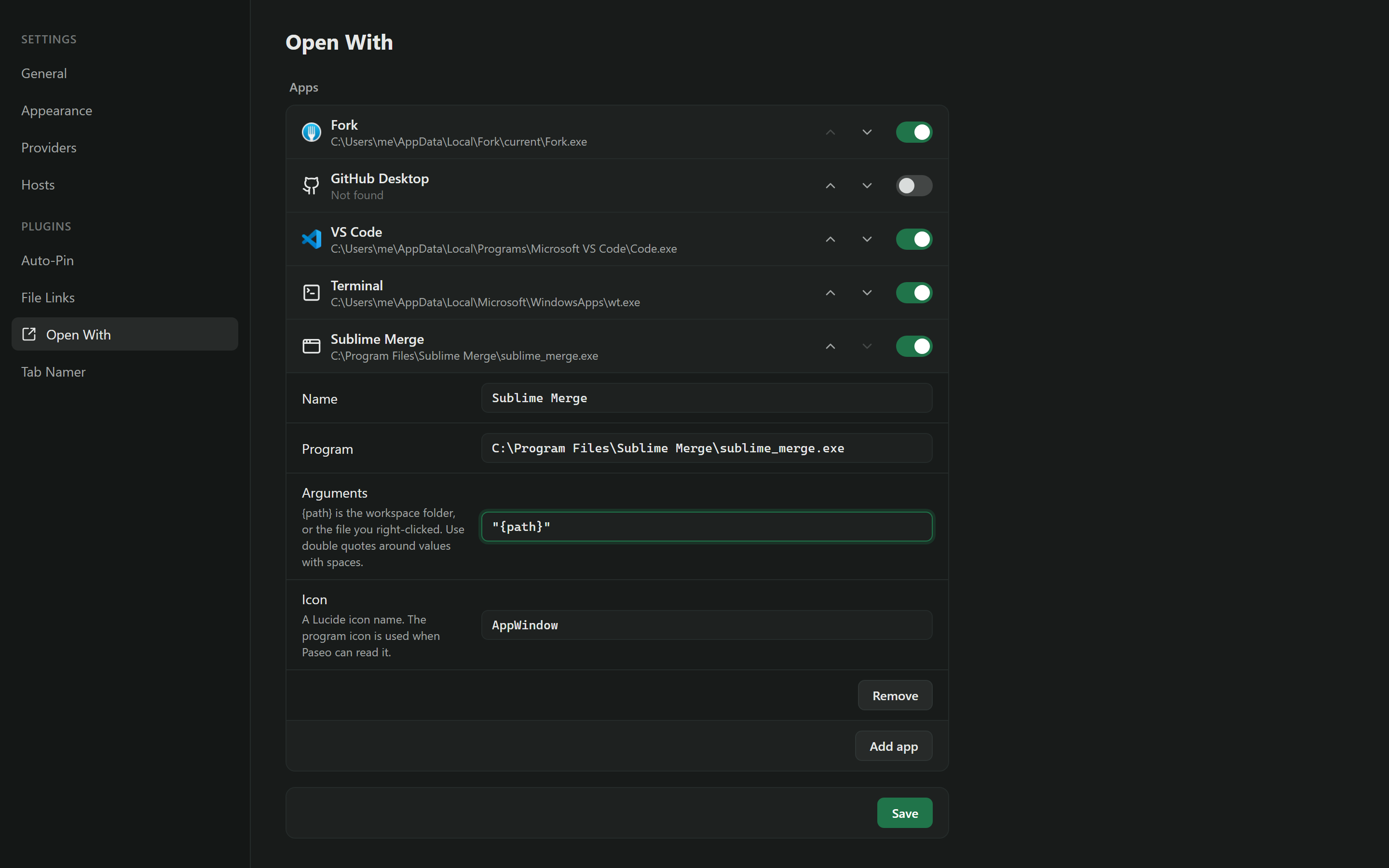
点任一菜单里的 编辑程序…,或打开插件设置。在设置里可以:
- 添加任何程序,填写程序路径和参数。参数里的
{path}代表 workspace 目录,或你右击的文件。值里有空格时,用双引号括起来,例如-d "{path}"。 - 修改预置程序的路径,例如程序装在不常见的目录时。
- 关闭不用的程序,在菜单里上移或下移程序。
设置按 daemon 分别保存,因为每台电脑上程序的安装位置不同。
从 File Links 迁移
Open With 已包含 File Links 插件的功能。如果装了 File Links,请删除它,否则每个文件链接会出现两个右键菜单。
限制
程序由 daemon 启动,所以程序在运行 daemon 的电脑上打开。连接远程主机时,程序在那台主机上打开。
预置程序的路径支持 Windows 和 macOS。在 Linux 上,预置程序必须在 PATH 里。只在 Windows 上读取程序图标,其他系统显示通用图标。
右键菜单支持桌面版和网页版。移动版没有右键。